
VIP Thành viên
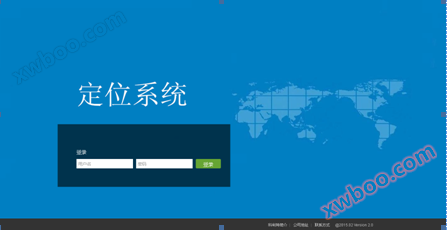
Nền tảng hệ thống định vị xe nhân sự
Giới thiệu chức năng 1. Thông tin báo động 2. Thông tin thiết bị 3. Thay đổi mật khẩu 4. Báo cáo theo dõi 5. Giám sát trực tuyến 6. Bản đồ mặc định 7.
Chi tiết sản phẩm
Giới thiệu tính năng
1. Thông tin báo động 2. Thông tin thiết bị 3. Thay đổi mật khẩu 4. Báo cáo quỹ đạo 5. Giám sát trực tuyến 6. Bản đồ thiếu sót 7. Phân biệt nhân vật 8. Thống kê số lượng 9. Thông tin báo động 9. Cài đặt thông tin báo động 10. Báo động chính 11. Phát lại quỹ đạo 12. Thống kê quỹ đạo 13. Khu vực thiết lập hàng loạt 14. Chức năng chấm công 15. Chức năng định vị trong nhà 16. Hệ thống thoát.
1. Thông tin báo động
Hiển thị thông tin cảnh báo cho bất kỳ thiết bị nào dưới người dùng đó.Nhấn vào vị trí cảnh báo để xem vị trí của báo động đó khi nó xảy ra.
Chọn bất cứ thông tin báo động nào (nếu báo động không nhìn thấy vị trí báo động trong thời gian dài, kinh đô và vĩ độ đều là 0)Nhấn vào vị trí cảnh báo để xem vị trí của báo động đó khi nó xảy ra.

2. Thông tin thiết bị
Thanh thông tin thiết bị có thể hiển thị tất cả thông tin thiết bị dưới người dùng hiện tại: số đăng ký thiết bị, số thiết bị, khu vực thuộc về, dòng thuộc về, số ràng buộc, tên.

3. Thay đổi mật khẩu
Nhập mật khẩu cũ, mật khẩu mới và nhấn Submit.
4. Báo cáo theo dõi

5. Giám sát trực tuyến

Giám sát trực tuyến có 3 bản đồ có thể chuyển đổi để duyệt: Baidu Maps, Google Maps, Sky Maps (hiện chỉ có Baidu)
1) Nhấp vào hình tam giác nhỏ ở phía trước của dòng có thể hiển thị tất cả các thiết bị của người dùng này theo dòng này.
(2) Đánh dấu số thiết bị tương ứng, có thể đăng ký thiết bị này, theo dõi vị trí hiện tại của thiết bị trên bản đồ, thanh thông tin thiết bị cho thấy thông tin cụ thể của thiết bị là có online hay không.
3) Thiết bị trên bản đồ biến mất khi không được đánh dấu.
4)Biểu tượng trạng thái trực tuyến có màu và biểu tượng trạng thái ngoại tuyến có màu xám.
5) Mức pin: Trong thông tin nhân sự sẽ hiển thị mức pin.

6. Cài đặt bản đồ mặc định
Vai trò của chức năng này là bản đồ có thể được trình bày theo vị trí địa lý và kích thước mà bạn đặt ra tại thời điểm khởi động phần mềm.

7. Phân biệt vai trò
Chức năng này là sử dụng các biểu tượng khác nhau để đại diện cho các bài viết khác nhau, chẳng hạn như Người đại diện là nhân viên quản lý.
 Đại diện cho các nhà xây dựng。
8. Thông báo bằng giọng nói
Chức năng này chỉ giới hạn trong việc hỗ trợ sử dụng thiết bị phát sóng bằng giọng nói.:

9. Cài đặt thông tin báo động
(1Nhấp vào "Alert"
(2) Đánh dấu vào "Closure", nếu bạn cần thông báo trang web, hãy đánh dấu vào "WebNotifications", cài đặt hoàn tất và nhấp vào "Submit".
10, Báo động chính
Báo động không đeo: Nhân viên không đội mũ bảo hiểm theo tiêu chuẩn sẽ tạo ra báo động không đeo, báo động được tạo ra cứ sau ba đến năm phút, như trong hình.

Báo động xuyên khu vực: Sau khi bố trí phòng thủ, thiết lập khu vực, nếu có báo động sinh ra, góc dưới bên phải trang web nhắc nhở thông tin báo động, đồng thời trang web có nhắc nhở âm thanh, biểu tượng biến thành màu đỏ. Như hình ảnh:
11. Phát lại theo dõi
Nhấp vào thiết bị trên bản đồ, nhấp vào "Playback", hoặc nhấp trực tiếp vào "Track Playback" trong điều hướng chức năng;
(1)Chọn thiết bị để phát lại bản nhạc
(2)Chọn thời gian bắt đầu và dừng để phát lại theo dõi
(3)Nhấn vào truy vấn quỹ đạo, sau khi truy vấn xong sẽ xuất hiện hình dưới đây.

Có thể nhấp vào nút chức năng "Start", "Pause", "Replay", "Clear Track", "Play Rate" trong trường hợp cá nhân; Nếu thiết bị được chọn không có dấu vết trong thời gian bắt đầu và dừng đó, sẽ có một cửa sổ nhắc nhở ở phía dưới bên phải của giao diện: "Không có dữ liệu theo dõi trong khoảng thời gian này";
Lưu ý: Thời gian truy vấn chỉ có thể truy vấn24Dữ liệu trong vòng một giờ, vượt quá.24Giờ thì không truy vấn.
12. Thống kê quỹ đạo
Ở góc dưới bên trái của trang phát lại theo dõi có nội dung như hình dưới đây:
Đồng thời còn có chức năng tạo báo cáo thống kê quỹ đạo:
(1) Mở trang phát lại quỹ đạo(2) Nhập thời gian bắt đầu và kết thúc để truy vấn(3Chọn "Excel Report"(4(Đối với sản xuấtSản phẩm ExcelBảng mở hoặc lưu.
Bạn cũng có thể chọn truy vấn thông tin báo cáo quỹ đạo của toàn bộ nhóm lái, thực hiện quản lý thống nhất đối với nhóm lái.
13. Khu vực thiết lập hàng loạt
1. Nhấp vào khu vực cài đặt hàng loạt ở góc trên bên phải của bản đồ.
2, Chọn hình dạng khu vực vẽ, như hình dưới đây cho thấy:
3, Nhấn vào khu vực sau khi vẽ xong để thiết lập, như hình dưới đây
14. Chức năng chấm công
Có các chức năng sau:
1) Thiết lập thời gian tham dự cá nhân
2) Kiểm tra thời gian tham dự cá nhân
3)Thiết lập thời gian tham dự theo nhóm
4) Thiết lập thời gian tham dự theo số lượng lớn tài khoản
5) Truy vấn thông tin tham dự theo cách ra vào vùng
6) Báo cáo phương thức báo động để kiểm tra thông tin tham dự
7) Đội ngũ tham dựExcelThống kê bảng
8)chấm công cá nhânExcelThống kê bảng
15. Chức năng thống kê trong nhà
Có các chức năng sau:
1)Giám sát thời gian thực
a) Từ tầng 6 đến tầng 1, từ tầng 1 đến tầng 6.


(Hình ảnh trên mỗi tầng được hiển thị)
② Đi bộ trên hành lang


③ Vào phòng 1, vào phòng 3


2) Chuyển đổi tầng
Nhấn vào bản đồ để chuyển đổi tầng bên tráiNút bên trong,Bản đồ sẽ hiển thị bản đồ tầng tương ứng

3) Thống kê tầng (xem số người trực tuyến trên các tầng được chọn và danh sách chi tiết)


16. Thoát khỏi hệ thống
Nhấn vào trang đầu của nền tảng. "Có thể quay lại giao diện đăng nhập.
Yêu cầu trực tuyến
-
Liên hệ
-
Công ty
-
Điện thoại
-
Thư điện tử
-
Trang chủ
-
Mã xác nhận
-
Nội dung tin nhắn
-