
VIP Thành viên

Chi tiết sản phẩm
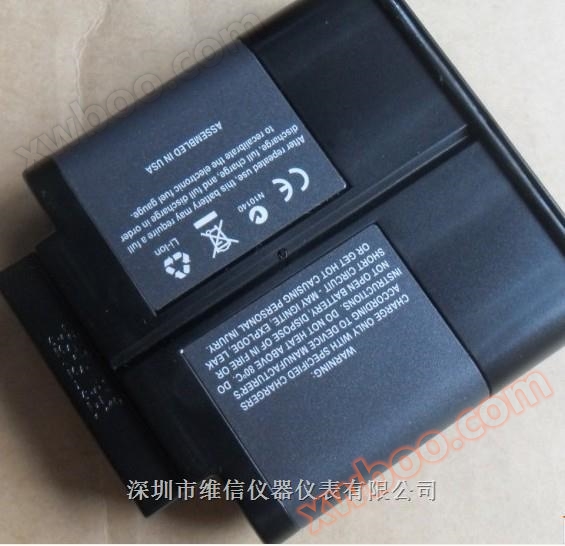
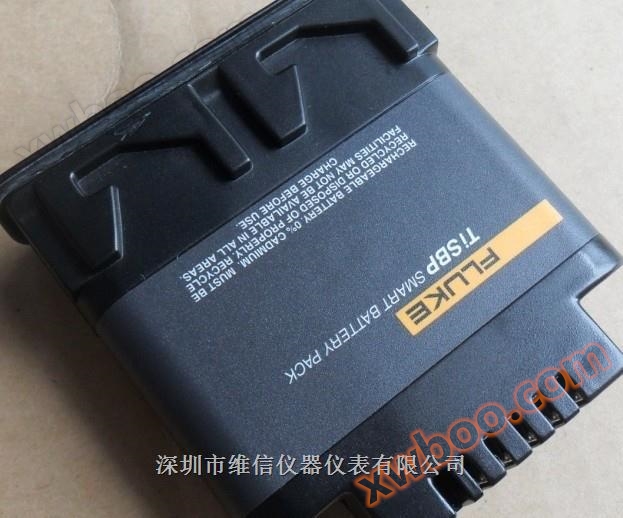
Mới nguyên bảnFLUKE-TiSBP SMART BATTERY PACK 7.4V
Fluke-TiR2, TiR3, TiR4, Ti40, Ti45, Ti50, Ti55 IR FlexCam Thermal Imagers có thể sạc lại pin lithium-ion 7 volt
Pin sạc Fluke TI50 Series
Máy ảnh nhiệt hồng ngoại Fluke Ti40 Ti45 Ti50 Ti55 Hai pin sạc lại Two Rechargeable Batteries
Loại pin Pin thông minh Li-ion có thể sạc lại, có thể thay thế tại chỗ
Hoạt động pin
Thời gian
Sử dụng liên tục 3 giờ
Sạc và cắm pin vào pin
Sạc pin trong 3 giờ trước khi sử dụng. Hãy chắc chắn sử dụng pin sạc được cung cấp. Khi sạc
Khi các đèn LED màu xanh trên đó tiếp tục phát sáng, có nghĩa là việc sạc đã hoàn thành.
Lưu ý pin sạc Fluke Ti50 Series
Bạn có thể sử dụng nguồn AC phụ, kết nối camera nhiệt với ổ cắm AC trực tiếp, thẳng
Cho đến ít nhất một pin để sạc đầy.
eii002.eps
Hình 1 - 2. Pin cắm vào Fluke Ti45 Ti-SBP Camera hồng ngoại có thể sạc lại Pin thông minh Li-ion TISBP Brand New
Xem thông tin về camera nhiệt và pin
Tab Thông tin trong cửa sổ Thông tin nhiệt chứa một danh sách các tính năng chính, ví dụ:
Ví dụ, tỉ lệ mới lại tia hồng ngoại, kích thước hình ảnh hồng ngoại (lấy điểm ảnh làm đơn vị), chức năng thu phóng,
IR-Fusion ® (hồng ngoại hợp nhất) chức năng, số sê-ri của máy ảnh nhiệt, phiên bản phần mềm, mỗi được sử dụng
Mô tả ống kính (nếu có nhiều hơn một), phạm vi hiệu chuẩn, số lượng hình ảnh trên thẻ nhớ và bộ nhớ
Kích thước của không gian đã sử dụng và có sẵn trên thẻ.
Để xem thông tin tab Thông tin:
1. Nhấn F.
2. Sử dụng bộ điều khiển chuột, đặt con trỏ vào "Thông tin nhiệt" trong menu bật lên và nhấp vào
E。
3. Đặt con trỏ trên tab "Thông tin" và nhấn E.
4. Đặt con trỏ trên mũi tên lên và xuống và cuộn và xem thêm chi tiết.
5. Nhấn nút "Kích hoạt" để quay lại chế độ mục tiêu quét.
Chăm sóc camera nhiệtSạc pin
Máy ảnh nhiệt bạn đang sử dụng đi kèm với bộ sạc pin cho nguồn AC 100 đến 240 V
Áp suất, tần số đầu vào 50 hoặc 60 Hz. Bộ sạc có chức năng hiệu chuẩn lại để duy trì dung lượng chính xác
Hiệu quả giám sát lượng. Biểu tượng pin xuất hiện trên thanh tác vụ màn hình hiển thị nhiệt khi sử dụng pin
Bên phải. Chỉ số về lượng điện còn lại được thể hiện trong Bảng 8-1.
Bảng 8 - 1. Chỉ báo mức pin còn lại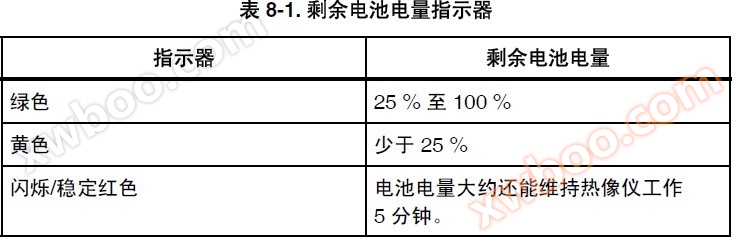
Chỉ báo mức pin còn lại
Màu xanh lá cây 25% đến 100%
Màu vàng ít hơn 25%
Nhấp nháy/ổn định pin màu đỏ có thể giữ cho máy ảnh nhiệt hoạt động
5 phút.
Sử dụng bộ điều khiển chuột, đặt con trỏ trên biểu tượng pin. Nhấn E để có được mức pin còn lại
Và ước tính thời gian hoạt động của máy ảnh nhiệt.
TiR2,TiR3,TiR4,Ti40,Ti45,Ti50,Ti55
Hướng dẫn sử dụng
8-4
Để sạc pin camera nhiệt:
Chú ý
Sạc pin ít nhất 3 giờ trước khi sử dụng. Hai pin được sạc theo thứ tự. Trong chương
** Pin vẫn ở chế độ chờ cho đến khi một pin được sạc xong.
1. Kết nối nguồn AC sạc pin với ổ cắm điện. Bên ngoài Hoa Kỳ, có thể cần ổ cắm
Bộ điều hợp.
2. Kết nối nguồn điện với bộ sạc pin hai chỗ.
3. Chèn một pin vào một trong các giá sạc pin; * Pin (nếu
Có) Chèn vào đế sạc *.
Đèn báo LED ở phía trước mỗi đế sạc cho biết trạng thái sạc như trong Bảng 8-2.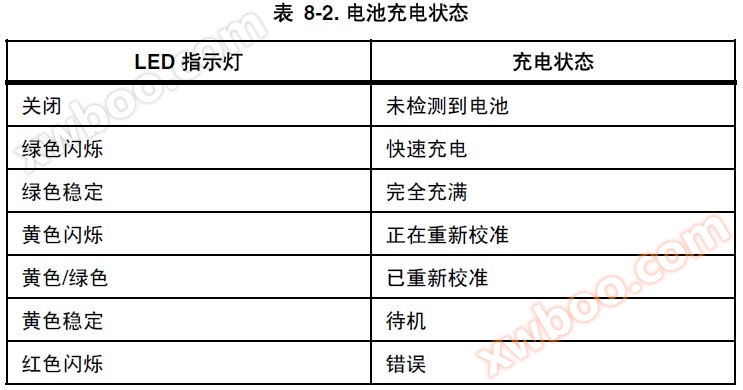
Bảng 8 - 2. Trạng thái sạc pin
LED chỉ báo trạng thái sạc
Tắt Không phát hiện pin
Sạc nhanh nhấp nháy màu xanh lá cây
Màu xanh lá cây ổn định đầy đủ
Màu vàng nhấp nháy đang hiệu chỉnh lại
Màu vàng/xanh lá cây được hiệu chỉnh lại
Vàng ổn định Standby
Lỗi nhấp nháy đỏ
Hiệu chỉnh lại pin
Pin máy ảnh nhiệt nên được hiệu chuẩn lại thường xuyên để duy trì độ chính xác của việc đo pin. Nếu pin cần
Hiệu chỉnh lại, một cửa sổ bật lên cảnh báo xuất hiện trên màn hình nhiệt khi bạn bật nó
Miệng.
Chăm sóc camera nhiệt
Tiết kiệm pin 8
8-5
Chú ý
Có thể mất 16 giờ để hiệu chuẩn lại * dài. Bạn có thể cung cấp một mảnh trên đế sạc bên phải
Sạc pin trong khi hiệu chỉnh lại pin khác trên đế sạc bên trái.
MuốnHiệu chỉnh lại pin:
1. Cắm pin vào đế sạc bên trái của bộ sạc pin.
2. Nhấn nút hiệu chỉnh lại ở mặt trước của bộ sạc.
Tiết kiệm pin
Để tiết kiệm pin (khi camera nhiệt sử dụng pin thay vì nguồn AC), khi hệ thống
Sau 5 phút rảnh rỗi (có thể thay đổi thời gian này), màn hình tự động tắt và hệ thống chuyển sang
Chế độ chờ. Khi hệ thống ở chế độ chờ lên đến 10 phút (có thể thay đổi thời gian này), máy ảnh nhiệt sẽ tự động
Tắt máy. Bạn cũng có thể chuyển sang chế độ chờ bằng tay.
Để chuyển từ chế độ Full Power sang Standby, nhấn D một lần. D nhấp nháy màu xanh lá cây.
Để chuyển từ chế độ chờ sang công suất đầy đủ, nhấn D một lần nữa. D. Giữ màu xanh ổn định.
Để bật hoặc tắt nguồn, hãy giữ D trong 4 giây. Khi khởi động, D vẫn ổn định màu xanh lá cây; Khi
Khi tắt máy, không có chỉ báo ánh sáng.
Để thay đổi thời gian chờ:
1. Nhấn F.
2. Sử dụng bộ điều khiển chuột, đặt con trỏ vào "Cài đặt camera nhiệt" trong menu bật lên.
3. Nhấn vào E.
4. Đặt con trỏ trên tab Power và nhấn E.
5. Đặt con trỏ lên mũi tên dưới "Thời gian chờ" và nhấn E.
6. Đặt con trỏ vào thời gian cần thiết và nhấn E.
7. Nhấn nút "Kích hoạt" để chấp nhận thay đổi cài đặt và quay trở lại chế độ mục tiêu quét.
Viewing Camera and Battery Information
The Info tab within the Camera Info window contains a list of key features
such as IR refresh rate, IR image size (in pixels), zoom capabilities, IRFusion
® capabilities, camera serial number, software versions, lens
descriptions of each lens used (if more than one), calibration range, number of
image files on the memory card, and the used and free space on the memory
card.
To view the Info tab information:
1. Tap F.
2. Use the mouse controller to position the pointer over Camera Info on the
popup menu and tap E.
3. Position the pointer over the Info tab and tap E.
4. Position the pointer over the up/down arrows to scroll and see additional
details.
5. Tap to return to scan target mode.
Camera Care
Charging the Batteries 8
8-3
The Battery tab within the Camera Info window shows the power source,
remaining battery charge level, and battery manufacturer, serial number, and
number of discharge cycles.
To view the Battery tab information:
1. Tap F.
2. Use the mouse controller to position the pointer over Camera Info on the
popup menu and tap E.
3. Position the pointer over the Battery tab and tap E.
4. Tap to return to scan target mode.
Charging the Batteries
Your Camera comes with a battery charger that works with 100 to 240 V AC
input voltage and 50 or 60 Hz input frequency. The charger has a recalibration
feature to maintain correct capacity monitoring. When using battery power, a
battery symbol appears in the far right side of the camera display screen task
bar. The remaining charge capacity is indicated as shown in Table 8-1.
Table 8-1. Remaining Battery Charge Indicators
Indicator Battery Power Remaining
Green 25% to 100%
Yellow Less than 25%
Flashing/Solid Red Approximately 5 minutes until camera
powers off.
Use the mouse controller to position the pointer over the battery icon. Press
E to obtain an estimate of the remaining battery charge and camera runtime.
TiR2,TiR3,TiR4,Ti40,Ti45,Ti50,Ti55
Users Manual
8-4
To charge camera batteries:
Note
Charge at least one battery for 3 hours before use. Two batteries
charge sequentially. The second battery remains in standby mode
until the first battery is charged.
1. Connect battery charger AC power supply to a power outlet. An outlet
adapter may be necessary outside of the United States.
2. Connect the power supply to the dual-bay battery charger.
3. Insert one battery into one of the battery charger bays; insert the second
battery—if available—into the second charger bay.
The LED indicator in front of each bay indicates the charging status as shown
in Table 8-2.
Table 8-2. Battery Charging Status
LED Indicator Charging Status
Off No battery detected
Green Flashing Fast charging
Green Solid Fully charged
Yellow Flashing Recalibrating
Yellow/Green Recalibrated
Yellow Solid Standby
Red Flashing Error
Recalibrating the Batteries
You should recalibrate your camera batteries periodically to maintain the
accuracy of the battery gauge. If a battery requires recalibration, a warning
popup window appears on the camera display screen when you power on your
camera.
Pin sạc Fluke TI50 Series
Mới nguyên bảnFLUKE-TiSBP SMART BATTERY PACK 7.4V
Yêu cầu trực tuyến
-
Liên hệ
-
Công ty
-
Điện thoại
-
Thư điện tử
-
Trang chủ
-
Mã xác nhận
-
Nội dung tin nhắn
-